

Доброго времени суток, дорогие читатели блога. В первой части статьи о том как удалить троянский вирус, мы обсудили некоторые их виды и распространенные способы их удаления без антивируса.
Но так как, таким образом, в основном можно удалить вирусы, не самого вредоносного назначения, то сегодня мы возьмемся за более серьезные вирусные угрозы, которые лучше умеют прятаться, вредить и размножатся.
Чтобы удалить вирусы с компьютера мы воспользуемся отличной утилитой AVZ. Сама программка не является антивирусом который может выполнять лечение вирусов, а лишь служит в качестве мощной утилиты с помощью которой можно удалить вирусы.
Для начала оной процедуры, Вам потребуется скачать AVZ (прямой ссылкой с блога) утилитку и запустить её.
Кстати утилита не требует установки, а значит вирусы не успеют её вычислить в качестве установленного приложения. Это ещё один + к итак полезной до безобразия утилите AVZ 🙂
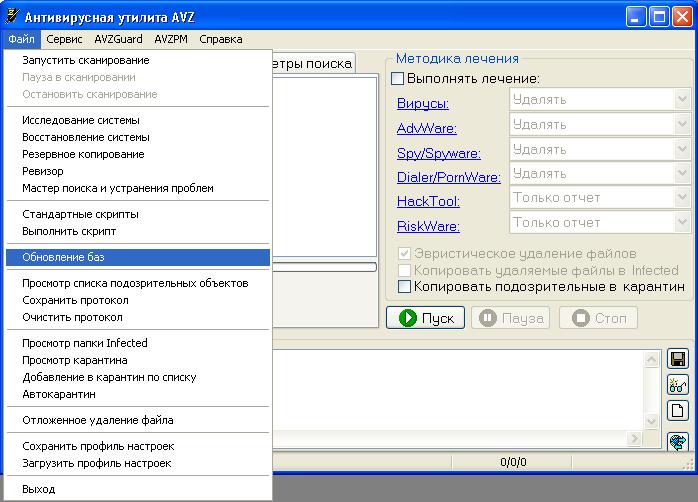
AVZ скачали? Отлично. Запускаем AVZ и нажимаем файл — обновление баз.
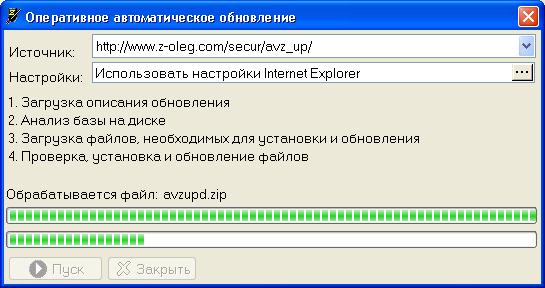
Затем нажимаем пуск, и дожидаемся появления такого окошка.
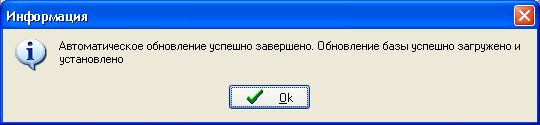
Если оно появилось, значит у Вас все не так уж плохо. В случае большого обилия разных видов вирусов на компьютере, они запросто могут не пускать Вас в интернет.
Если не обновилось, ничего страшного, просто продолжаем все выполнять как написано ниже.
Как удалить вирус с компьютера
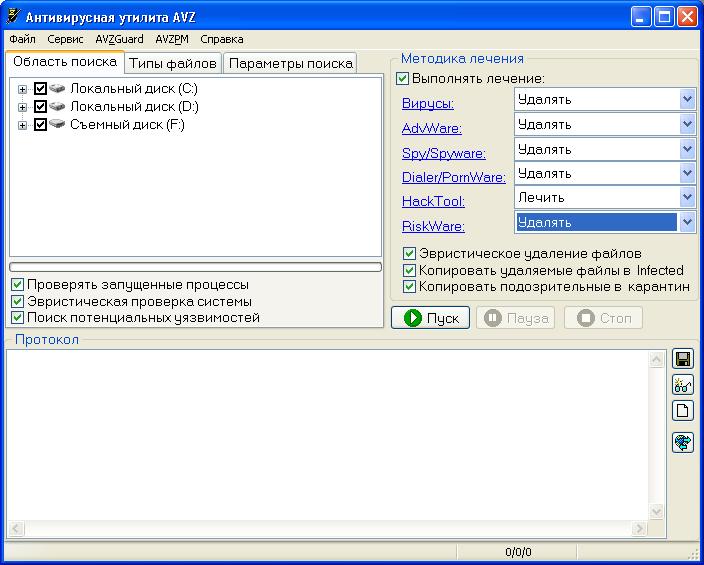
Как видите при запуске программы, у нас по умолчанию открыт выбор «области поиска».
Выделяем абсолютно все диски, включая флешки и диски, как указанно ниже на рисунке, также рядом имеется пункт Методики лечения, выделяем по возможности удаление вирусов, там где удалению не подлежит, выбираем лечение.
Кроме того, ниже отмечаем две галочки:
— Копировать удаляемые файлы в Infected (спец папка для восстановление важных файлов).
— Копировать подозрительные файлы в карантин. Бывает что AVZ обнаруживает файл который может себя вести несколько странно, но в вирусной базе его нет (так может происходит с вашим антивирусом).
Тогда AVZ сочтет его подозрительным. Вы можете скопировать его в карантин и отправить на дальнейшие исследования. Также, чтобы AVZ не скопировал туда ваш антивирус, отключите его на время проверки.
В общем много слов а картинки нет, исправляем данное недоразумение 🙂 Ваша настройка должна выглядеть точно также:
Далее, нас ожидает вкладка типы файлов:
Если вы проводите поверку на вирусы в первый раз, или последняя проверка проводилась достаточно давно, то выбираем самую тщательную проверку на вирусы. Для этого приводим настройки к такому состоянию:
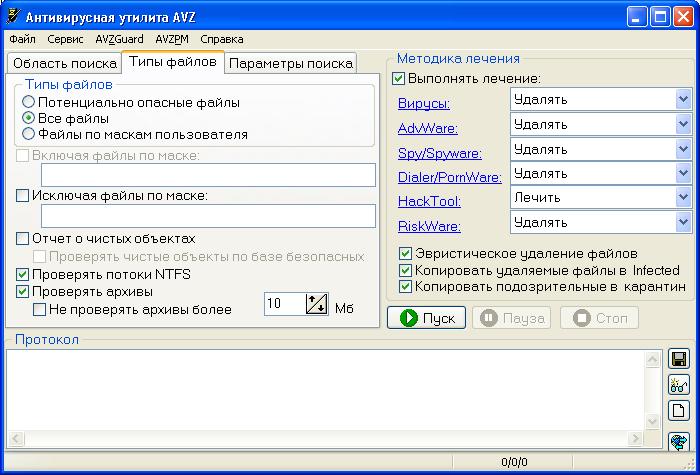
После тщательной проверки, можно снизить время проверки и на последующие разы выставлять такие настройки:
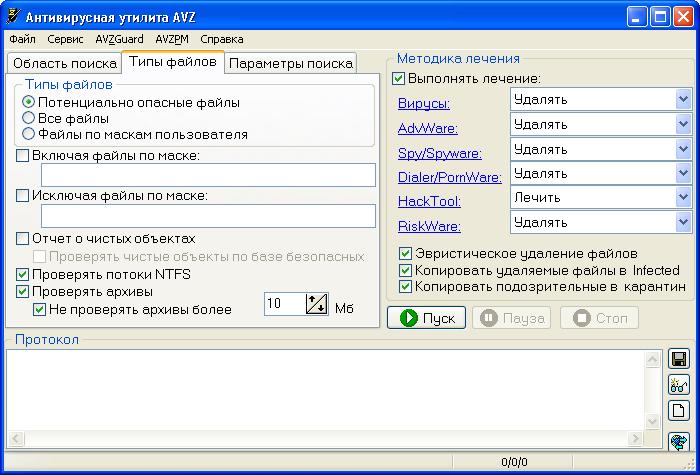
Для пояснения, в первом случае мы выбираем для проверки на вирусы всё и вся. В последующих проверках, просто сканируем потенциально неадекватные файлы, которые могут нести опасность для вашего ПК.
Главное отличие, это количество проверенных файлов. Поэтому я настоятельно рекомендую в первый раз проверять все файлы на вирусы.
При этом первая проверка может затянутся на целый день, а то и сутки. Например у меня на компьютере установлено около 50-ти игр, поэтому количество файлов на дисках измеряется сотнями тысяч.
Как удалить вирус
Конечно проверить компьютер на вирусы меньше чем за день не получится. Но поверьте, это стоит того. Тем более что такую проверку необходимо выполнить всего один раз.
Все последующие проверки (как говорилось выше) можно проводить в упрощенном режиме, а значит сама процедура не займет у Вас не более 30-ти минут.
Последняя вкладка, это параметры поиска. Здесь все просто, ставим все на максимум и отмечаем все галочки, кроме исправления ошибок.
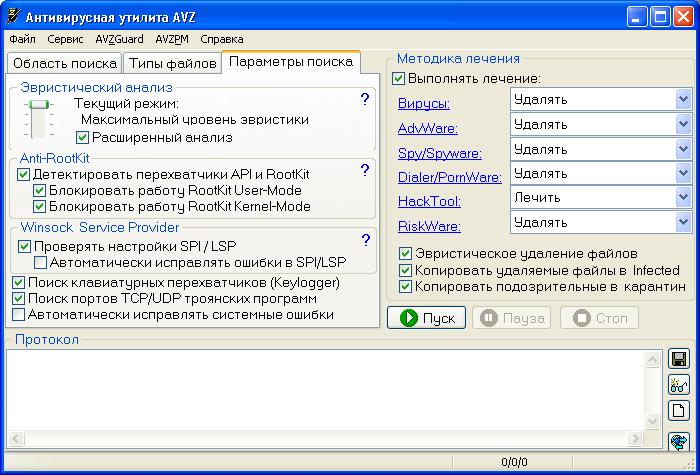
В двух словах, ползунком мы выставляем наиболее тщательный анализ. А галочками выбираем блокировку руткитов (подробнее будет позже) и поиск и устранение клавиатурных шпионов (подробнее позже).
Далее не забываем включить AVZGuard.
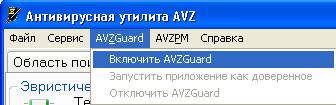
И установить драйвер мониторинга процессов AVZPM.

Если после этого будет предложена перезагрузка, откажитесь, сделаем это позже.
Последний штрих — нажимаем «Пуск». До окончания проверки, дальнейших ваших вмешательств не требуется.
Я рекомендую не трогать компьютер, так как сама утилита всё блокирует и занимается ловлей вредителей на вашем компьютере.
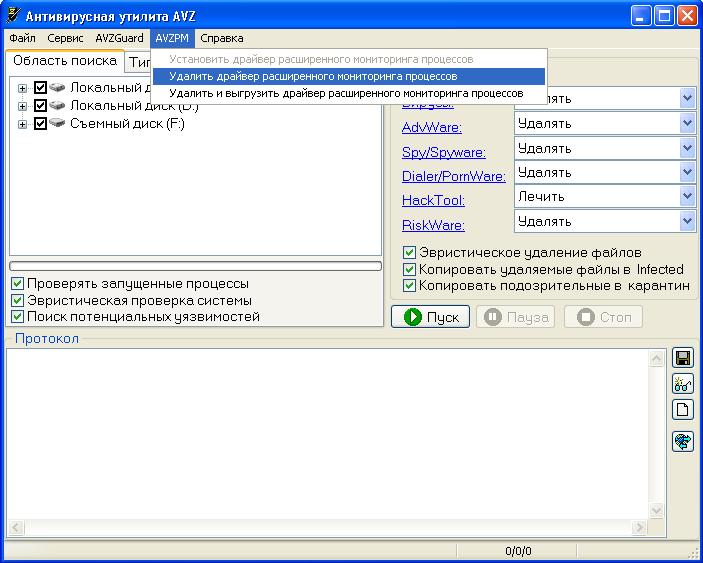
После очистки, удалите драйвер мониторинга, который мы недавно устанавливали. Нажимаем файл выход🙂
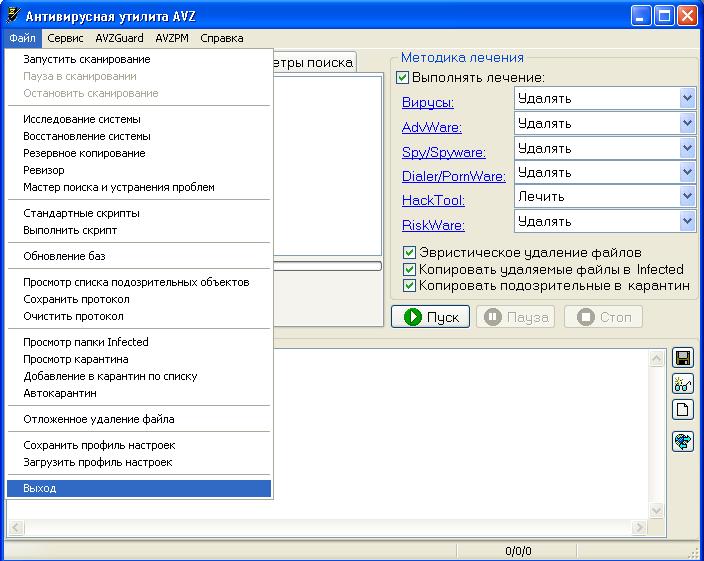
После проверки перезагружаемся, и радуемся чистенькому компьютеру. Кстати, после перезагрузки, может выскочить окошко о новом найденном устройстве.
Зайдите в диспетчер устройств (подробней о диспетчере читайте в статье про то как найти драйвер на неизвестное устройство), и удалите неизвестное устройство с знаком вопроса.
AVZ — это жизненно необходимая программа, каждому компьютеру с операционной системой Windows. Её преимущества, это:
— скорость.
— не требует установки.
— не конфликтует с установленным антивирусом.
— вычищает от вирусов начисто.
Также бывают совсем безвыходные ситуации, когда вирусы не пускают в компьютер, но об этом поговорим позже, также мы рассмотрим самые опасные вирусы в отдельности. Подписывайтесь на обновления, чтобы не пропустить.
Теперь вы знаете как удалить вирус с компьютера. Процедура по очистке затянулась на целую статью. И кажется сложноватой, но это поначалу, после двух трех очисток, вы сами заметите как выполняете все на автомате, как я 🙂 И вирусов станет гораздо меньше.
Кстати после очистки, ваша система возможно будет повреждена. Чтобы устранить возможные проблемы, рекомендую почитать статью о восстановлении системы при помощи AVZ.
Удачи всем и оставляйте отзывы, как компьютер себя чувствует после проверки? Получилось ли удалить вирусы? Возможно что-то не получилось? Буду рад помочь всем в борьбе с вирусами!
Эксперт: Лиза

 Удаление вируса из оперативной памяти компьютера
 Установка антивируса - борьба с компьютерными вирусами
 Бесплатные утилиты для удаления вирусов на компьютере
 Как удалить вирус с компьютера с помощью утилиты AVZ
 Как удалить троянский вирус - информация об опасных вирусах
 Артефакты видеокарты - что делать, как исправить?
  Синий экран смерти коды ошибок Bsod
  Как удалить вирус explorer exe - решение проблемы, скачать explorer.exe
  Температура процессора - способы уменьшения и какой должна быть температура компьютера
Большое спасибо за грамотно написанные статьи,на Ваш сайт захожу часто.Нахожу здесь много полезного для себя.Утилитой AZV 4.35 пользуюсь,но тонкости ее использования узнал сейчас.Еще раз СПАСИБО
Большое пожалуйста, всегда рад видеть на сайте😉
Большое спасибо за статью, довольно часто пользуюсь данной утилитой, она всегда меня выручает.
Пожалуйста. Тоже, недавно очень сильно выручила утилитка🙂
Я не понял...запущу утилу и вообще к компу не подходить? Или можно лазать по инету?
В принципе можно, но я не советую. Из-за установленного драйвера AVZPM, утилита блокирует процессы, для того чтобы вирусы меньше сопротивлялись удалению. Поэтому, если проводите проверку впервые, то лучше компьютер вообще не трогать. А при последующих проверках, можете драйвер мониторинга не устанавливать и лазать по инету. Хотя с драйвером все таки надежней😉
Спасибо за Ваш труд! Полезная для пользователей статья.
Действительно, AVZ — незаменимая антивирусная утилита (Олегу Зайцеву — поклон земной и, с позволения так выразиться — респект пожизненный).
Но я бы, с Вашего позволения, немножко дополнил бы материал Вашей статьи описанием полезных (а для меня — просто незаменимых) фич, нахолдящихся в меню «Файл», а именно — «Исследование системы» с последующим «Выполнить скрипт». Ну и в заключении (там же) — «Восстановление системы».
Пожалуйста. Насчет восстановления системы будет отдельная статья😉
admin
июня 8, 2011 | 9:38
В принципе можно, но я не советую. Из-за установленного драйвера AVZPM, утилита блокирует процессы, для того чтобы вирусы меньше сопротивлялись удалению. Поэтому, если проводите проверку впервые, то лучше компьютер вообще не трогать. А при последующих проверках, можете драйвер мониторинга не устанавливать и лазать по инету. Хотя с драйвером все таки надежней
Цитировать
-Блокирует вход в интернет(локалка). А при последующих проверках, можете драйвер мониторинга не устанавливать и лазать по инету???????
А при последующих проверках, можете драйвер мониторинга не устанавливать и лазать по инету
-сама утилита всё блокирует —
интернету нет?????? драйвер мониторинга не устанавливав?????
Стас, спасибо за замечание, Вы правы, дело не в AVZPM.
Чтобы при проверке Вашего компьютера на вирусы утилитой AVZ, можно было пользоваться интернетом, необходимо отключить AVZGuard (подробней выше в статье), находится рядом с AVZPM (драйвер мониторинга процессов). Пробуйте, должно получится. А мониторинг процессов можно не трогать😉
Чтобы при проверке Вашего компьютера на вирусы утилитой AVZ, можно было пользоваться интернетом, необходимо отключить AVZGuard (подробней выше в статье), находится рядом с AVZPM (драйвер мониторинга процессов). Пробуйте, должно получится. А мониторинг процессов можно не трогать
-Мониторинг процесов включен-отключен AVZGuard -интернет работает-утила AVZ работает.
Спасибо!
Пожалуйста😉
Подскажите,какая судьба у файлов,помещенных в карантин
В утилите AVZ имеются две папки в качестве карантина:
Папка Infected — в неё помещаются инфицированные файлы, которые не были удалены.
Папка карантин — в неё помещаются подозрительный файлы.
Их можно посмотреть через саму утилиту. Нажимаете «Файл — просмотр папки infected» и «Файл — просмотр папки карантин». В них Вы можете просмотреть и выполнить действия по желанию. Удалить или восстановить. Все вирусы которые скопированы в эти папки являются бездействующими. Подробнее о карантине можете прочитать в файле помощи по утилите AVZ. Находится в папке avz скачанной с этого блога, файл avz.hlp. вкладка карантин.
вот многофункциональная программа для чистки вашего компьютера от шпионов, троянов, червей и т.д. ПО обеспечивает защиту компьютера в реальном времени от попыток несанкционированной установки вредоносных программ. Также реализована зона карантина, проверка компьютера по расписанию, получение обновлений базы данных сигнатур по троянам и другому вредоносному ПО через Интернет — The.Cleaner.2012
большое спасибо. не мог сделать нормально компьютер. искал как сделать и только тут нашел) все классно получилось. и легко! спасибо ещё раз!
Здравствуйте. Помогите пожалуйста скачать программу, пробовала скачать по ссылке, в рамке одни цифры и вопросительные знаки выскакивают.
Отправил вам на почту, попробуйте скачать.
У меня не обновляется.Сделала,как вы говорили,сначала без обновления.После завершения проверки попробовала заного зайти и обновить и вот опять тоже окошко высветилось: Ошибка в ходе автоматического обновления.Ошибка загрузки файла с описанием обновления avzupd.zip файл поврежден.
Можете объяснить,что это?
Попробуйте повторно запустить обновление, перед этим отключите и удалите драйвер мониторинга и отключите AVZGuard
Спасибо, обязательно воспользуюсь вашими советами — как раз стала подумывать: «А не пропускает ли мой антивирусник каких нибудь вредителей?»
Не получилось включить AVZGuard.Написал,что невозможно действие.Но очистку всё равно запустила...Почистится,скажите,пожалуйста?
не включается AVZGuard,но программу всё равно запустила и комп уже чистится...скажите,всё пройдёт нормально?
Dasha, все нормально
Если я установлю эту AVZ то антивирус который был у меня заранее удалить или можно оставить?
Артур, можно оставить. В случае если программы будут конфликтовать, то лучше временно отключить антивирус.
не запускается AVZGuart и не устонавливаются драйверы AVZPM что делать?
А почему утилита не работает с виндой7 64 бит. кстате на XP работает класс.
Спасибо... почистил, теперь в какой месте эту утилиту искать.? она исчезла после перезагрузки.
Пожалуйста. В той же папке где в первый раз открывали))
Утилита работает только на 32bit Windows
Подскажите пожалуйста. При нажатии пуск, вроде бы начинается сканирование, он выделяет красным какие-то процессы, но тут же начинается пиканье (причем не монотонно, а с разной частотой), и окно программы становиться не активным. Даже не знаю...это у меня такой непонятный процесс работы или программа напрочь зависает??(
Спасибо за аккуратные и понятные объяснения. Сканирование прошло за 13 часов. К сожалению после перезагрузки пропал интернет.
Здравствуйте,начала сканировать систему, включила AVZGuard, установила драйвер мониторинга, в общем, всё по статье.Понадобилось прекратить сканирование, нажала Стоп, затем Выход. Теперь не запускается ни одна программа, не открываются файлы, и я полагаю, это из-за AVZGuard, но я ее даже выключить не могу, т.к. сама AVZ, являясь exeшником,также не запускается! Что делать?..И перезагружать боюсь,ведь браузер не запустится, и я потеряю единственный источник информации по данной проблеме(( Очень нужна Ваша помощь!
класс
скажите пож, есть-ли AVZ для 64-разрядных систем и если есть то какая версия ?
и где её скачать ?
К сожалению не слышал о такой.
AVZ отличная утилита, но к сожалению бывают случаи, когда бессильна даже она и всё закнчиваеться переустановкой системы.
При проверке в «Типы файлов»,программа avz4 исчезает,когда пройдено половина проверки.
Привет. возможно лучше при помощи LiveCD сначала почистить.
Здравствуйте,после сканирования увидел это-"повреждены настройки Sote Boot",что это и можно ли исправить с помощью AZV.
здравствуйте. почистила комп, востановила систему, но стал сильно тормозить. Что нужно сделать , чтобы не тормозил?
Здравствуйте Анна. Все сделали как в статье написано? Если да и система все равно тормозит то здесь два варианта либо пытаться ускорить компьютер с помощью этой и этой статьи, либо переустановить Windows. Думаю второй вариант будет быстрее, хотя вам видней 😉
В утилите одни цифры и знаки вопроса. Что делать? Заранее благодарен!
Владимир, попробуйте почистить вирусы через LiveCD
Доброго здоровьичка!
Только-что скачал AVZ 4.35, с Вашего сайта, и мой ESET NOD выдал:
C:\Documents and Settings\Владимир\AVZ 4.35\avz4.exe — модифицированный Win32/HotDownloads потенциально нежелательная программа.
Неужели?!
СПАСИБО!
Здравствуйте Иволга!
Думаю нет, просто NOD лучше лишний раз предупреждение покажет, чем пройдет мимо. Перед сканированием NOD лучше отключить.
СПАСИБО! Оперативно, что несомненно — порадовало!
Ольга:
Здравствуйте. Помогите пожалуйста скачать программу, пробовала скачать по ссылке, в рамке одни цифры и вопросительные знаки выскакивают.
У меня так же,и не знаю что мне делать!Помогите пожалуйсто!!
Здравствуйте Катя. Только что проверил, все скачивается. Закачка выполнялась через Google Chrome
При скачке происходит сетевая ошибка. Что делать?
Всё проделала,но не получается установить драйвер мониторинга и AVZGuard!В чём ошибка?Выставляю всё как на скриншоте.
добрый день! пытаюсь полностью проверить ноутбук,и пока у меня что то не понятное получается. вчера все сделала как у вас указано,и у меня все вырубилось и загорелся синий экран,сегодня повторила попытку и вот уже проверяется больше 3 часов и пишет что проверка будет длить еще больше 28 часов.причем время все время увеличивается.как быть в такой ситуации? ведь комп не должен работать столько времени без выключения? заранее спасибо за ответ.
Здравствуйте, Марина. Компьютер должен работать сутками, это не влияет на стабильность его работы.
Я уже сегодня Вам писала,и спасибо,что вы ответили,но у меня еще возник вопрос. моя проверка все еще продолжается больше 12 часов,и проверено всего 11 % и при этом время проверки продолжает увеличиваться,сейчас оно показывает что осталось 54 часа.при этом оно не уменьшается. все тот же вопрос это так и должно быть и ноутбук не выключать уже больше двух суток?
Марина, ориентировочное время может меняться как в большую так и в меньшую сторону. Так что врядли проверка будет дольше 2-х суток.
Пожалуйста, нужна помощь. Скажите как убрать ошибку AVZ Guard: C000036B ?
Я нажимаю «Включить AVZ Guard», выдает ошибку постоянно. Я уже обыскал пол интернета, везде то «смс отправте», то вирусы попадаются. Помогите пожалуйста...Теперь что-то блокирует поисковики и соц сети. Это появилось после того как я запустил программу для взлома страницы вконтакте. Больше так делать не буду! Натолкнулся на утилиту AVZ Guard ver 4.41, все выставил по инструкции, но вот только в ней не могу включить сам AVZ Guard, для того чтобы потом включить AVZ PM\Установить драйвер расширенного мониторинга и запустить наконец-то само сканирование.
У меня почему то AVZ запускается в виде вопросиков, ноликов, цифр, словом бред какой то и настроить на проверку программу толком не могу: сами понимаете, нолики и вопросительные знаки, кто знает что они обозначают, помогите разобраться
Вчера на ночь ставил на тщательное сканирование, под утро смотрю полоску выполнения, почти закончилось, но потом проснулся вижу, что окна сканирования вообще нет и нет его в трее, как будто просканировался, перезагрузился сам компьютер и все. Ни посмотреть что нашел или не нашел, если он сам потом отключается, то не понимаю, в иснтрукциях же написано, что нужно отключить AVZ Guard, удалить и выгрузить драйвер, потом на кнопку выход. Он сам все сделал получается что ли?